Panduan cara menghantar mesej iMessage pada iPhone
Dalam era teknologi digital, penghantaran mesej iMessage pada iPhone telah menjadi kaedah komunikasi yang popular dalam kalangan pengguna Apple di Vietnam. Bukan sahaja membantu menghantar mesej dengan pantas, cara menghantar mesej iMessage pada iPhone juga memberikan pengalaman yang lebih pelbagai berbanding SMS tradisional, terutamanya apabila digabungkan dengan imej, video atau ikon emosi yang unik.
Dengan iMessage, anda boleh menghantar mesej percuma antara peranti Apple, hanya memerlukan sambungan internet yang stabil melalui Wi-Fi atau data mudah alih. Ini merupakan kelebihan besar yang membantu pengguna menjimatkan kos dan meningkatkan keberkesanan komunikasi.
Anda boleh mengetahui cara menghantar mesej imessage pada iphone melalui zbet dengan mudah dan pantas.
Anda boleh dengan mudah mempelajari cara menghantar mesej imessage pada iphone melalui 888new untuk bersembang dengan lebih pantas dan mudah.
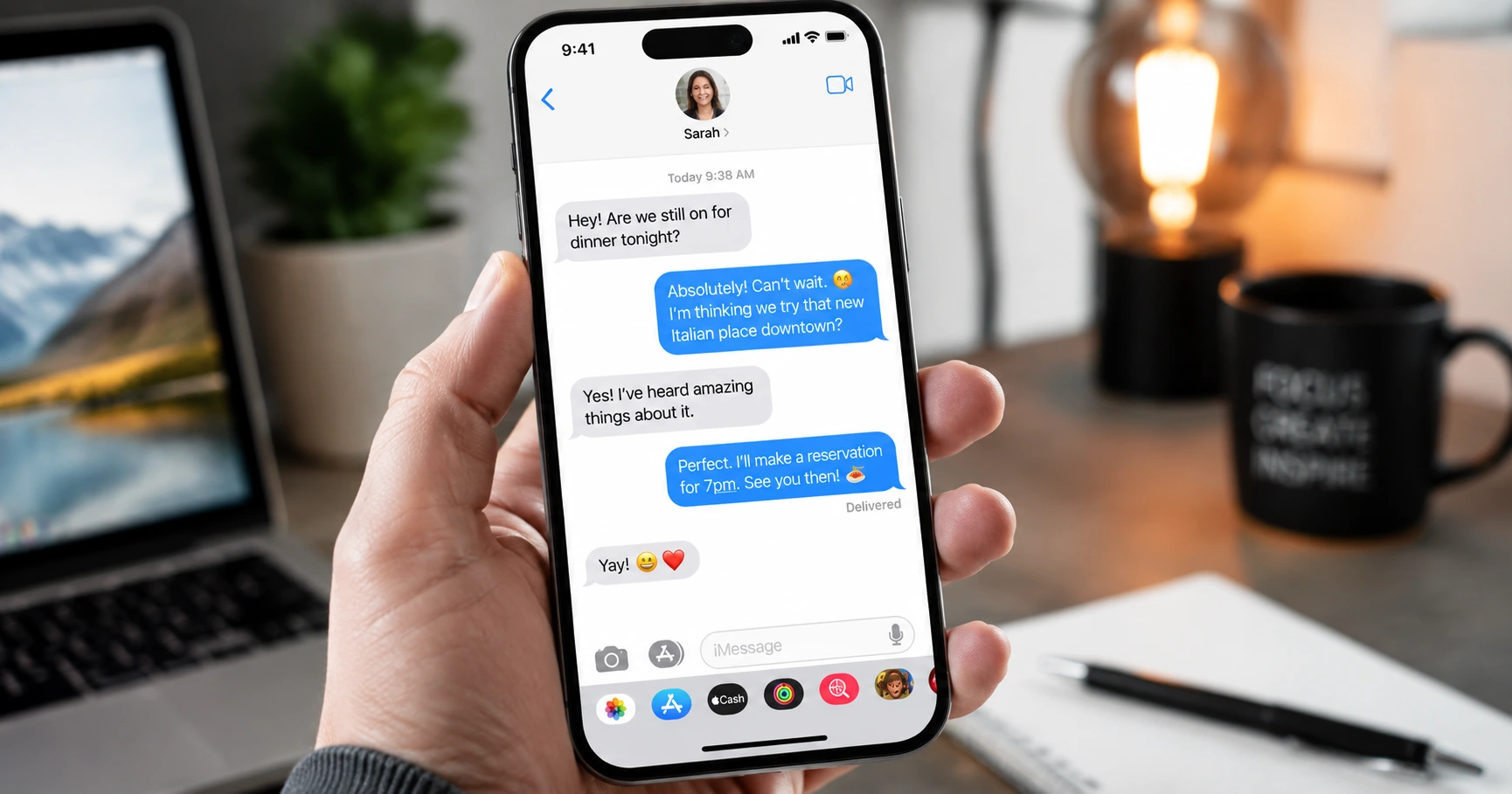
Selain itu, cara menghantar mesej iMessage pada iPhone juga menyokong penghantaran lampiran seperti dokumen dan pautan, menjadikan kerja dan pembelajaran lebih mudah. Ciri ini sangat digemari dalam konteks ramai orang bekerja dari jauh atau belajar dalam talian pada masa kini.
Semak sambungan internet
Sebelum bermula, anda perlu memastikan bahawa peranti anda telah disambungkan ke internet melalui Wi-Fi atau data mudah alih. Ini merupakan faktor penentu untuk cara menghantar mesej iMessage pada iPhone berjaya berfungsi.
Selain itu, memeriksa kelajuan rangkaian dan kestabilannya juga sangat penting. Jika rangkaian lemah atau tidak stabil, mesej mungkin dihantar dengan lambat atau tidak dapat dihantar, sekali gus menjejaskan proses komunikasi, terutamanya apabila perlu bertukar maklumat penting seperti berita keselamatan dan ketenteraman dalam komuniti.
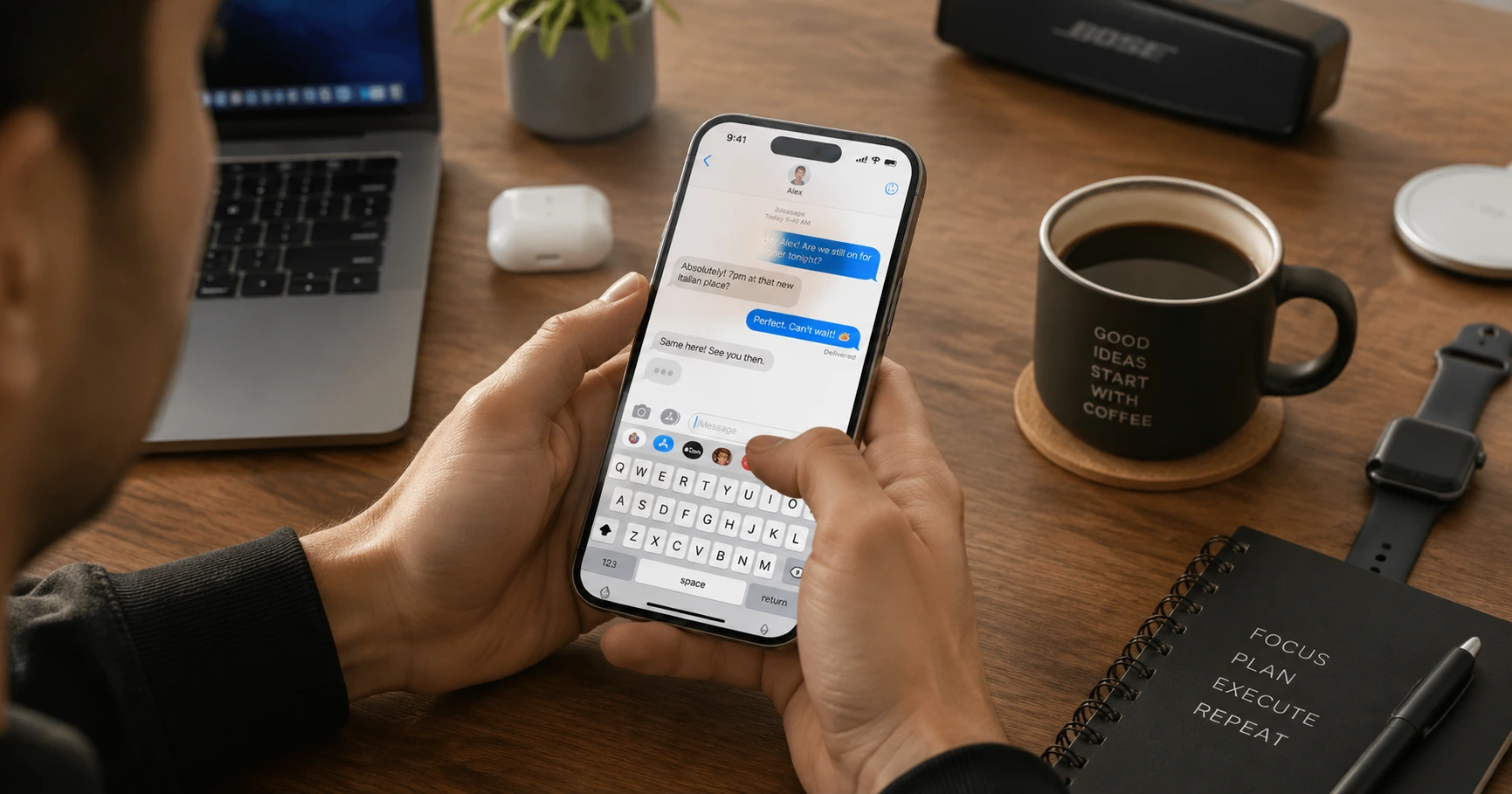
Cara mengaktifkan iMessage pada iPhone
Untuk mengaktifkan iMessage:
- Pergi ke Tetapan, pilih Mesej.
- Hidupkan mod iMessage.
- Tunggu sistem mengesahkan dan mengaktifkan dengan berjaya.
Perhatian, anda perlu log masuk ke akaun Apple ID untuk menggunakan iMessage. Jika belum mempunyai akaun, sila daftar untuk memanfaatkan sepenuhnya ciri-ciri iPhone.
Pengaktifan iMessage bukan sahaja membantu anda menghantar mesej dengan mudah tetapi juga memastikan keselamatan maklumat peribadi, satu faktor penting apabila pengguna semakin mengambil berat tentang keselamatan data, terutamanya dalam konteks isu-isu tentang berita keselamatan dan ketenteraman diberi perhatian.
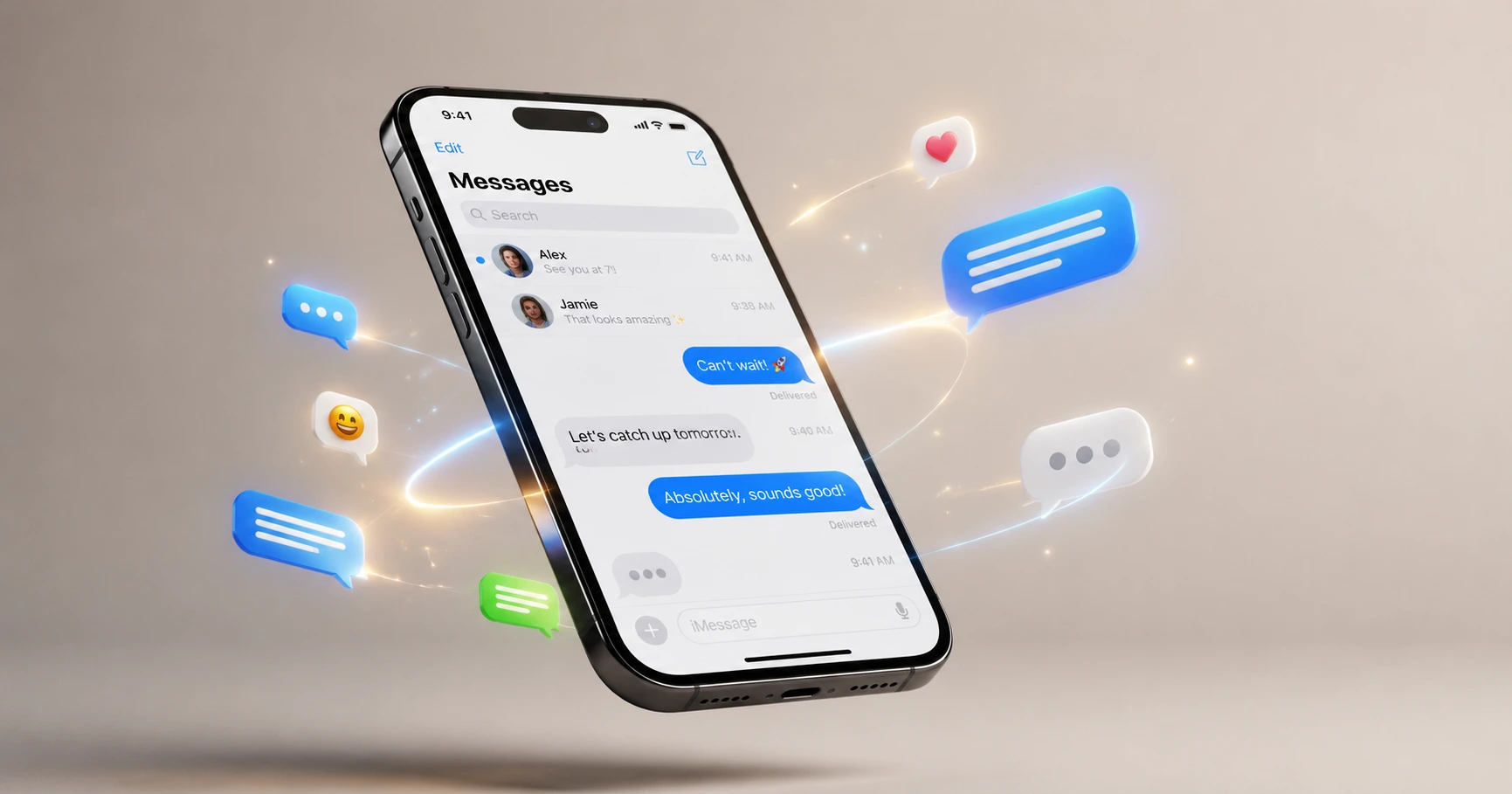
Maklumat konfigurasi penghantaran iMessage pada iPhone
| Maklumat | Butiran |
|---|---|
| Sistem pengendalian | iOS terkini |
| Keperluan rangkaian | Wi-Fi atau data mudah alih |
| Akaun Apple | Log masuk iCloud |
| Tetapan | Dalam bahagian Mesej |
| Mod penghantaran | Hanya hantar melalui Wi-Fi atau data mudah alih |
Selain itu, anda juga disarankan untuk sentiasa mengemas kini sistem pengendalian iOS bagi memastikan iMessage berfungsi dengan stabil dan mengelakkan ralat yang timbul. Kemas kini juga membantu melindungi maklumat peribadi, sesuatu yang semakin diberi perhatian oleh pengguna, terutamanya dalam konteks banyak berita tentang berita keselamatan dan ketenteraman yang diberi amaran dalam media.
Cara menghantar banyak mesej iMessage pada iPhone
Untuk menghantar banyak mesej iMessage pada iPhone pada masa yang sama, anda boleh memilih beberapa kenalan atau kumpulan perbualan untuk dihantar serentak, sekali gus menjimatkan masa dan meningkatkan keberkesanan komunikasi dalam aktiviti komuniti atau perniagaan di Vietnam.
Penggunaan kumpulan chat dalam iMessage juga sangat mudah apabila anda mahu bertukar maklumat dengan cepat bersama ramai orang pada masa yang sama. Ini merupakan salah satu kelebihan utama cara menghantar mesej iMessage pada iPhone berbanding aplikasi pemesejan lain.
Selain itu, anda boleh menggunakan ciri seperti menghantar gambar, video, dokumen atau bahkan rakaman suara untuk menambah kesegaran dan kejelasan pada kandungan mesej, sekali gus meningkatkan keberkesanan komunikasi.
Ralat yang sering berlaku dan cara mengatasinya apabila menghantar iMessage pada iPhone
-
?
Tidak dapat menghantar mesej?Semak sambungan internet, pastikan iMessage telah diaktifkan dengan betul. Selain itu, cuba mulakan semula peranti atau লগ keluar kemudian লগ masuk semula ke akaun Apple ID. -
?
Tidak menerima mesej?Semak semula tetapan iMessage, pastikan peranti anda tidak disekat daripada menerima mesej daripada pengirim. Selain itu, kemas kini sistem pengendalian iOS untuk mengelakkan ralat perisian. -
?
Mesej dihantar sebagai SMS?Ini berlaku apabila iMessage tidak berfungsi atau sambungan internet tidak cukup kuat. Anda boleh menghidupkan semula iMessage atau semak sambungan rangkaian. Selain itu, semak sama ada penerima menggunakan peranti Apple. -
?
Lambat menerima atau menghantar mesej?Semak kelajuan rangkaian, matikan dan hidupkan semula sambungan Wi-Fi atau data mudah alih. Kadangkala, memulakan semula iPhone juga membantu memperbaiki keadaan ini.
Memahami cara menghantar mesej iMessage pada iPhone dan langkah penyelesaian masalah akan membantu anda memanfaatkan sepenuhnya kemudahan iMessage, sambil mengelakkan gangguan yang tidak diingini semasa penggunaan. Selain itu, penggunaan iMessage juga membantu meningkatkan keselamatan maklumat peribadi, sesuatu yang semakin diberi perhatian oleh pengguna, terutamanya apabila terdapat banyak kebimbangan tentang isu berita keselamatan dan ketenteraman pada masa ini.
Sementara itu, bagi mereka yang berminat dengan perkhidmatan kewangan atau perbankan, soalan adakah bank Vikki boleh dipercayai juga sering ditanya. Memilih bank yang boleh dipercayai akan membuatkan anda lebih tenang semasa berurusan, terutamanya apabila anda menggunakan perkhidmatan berkaitan pemindahan wang atau menerima wang melalui iMessage atau aplikasi berkaitan.
Kesimpulannya, cara menghantar mesej iMessage pada iPhone bukan sekadar menghantar mesej tetapi juga merupakan penyelesaian komunikasi yang selamat, mudah dan berkesan dalam kehidupan moden. Pastikan anda telah mengaktifkan dan menggunakannya dengan betul untuk menikmati manfaat yang dibawa oleh iMessage.